

Espace de téléchargement
Logiciel MayGestCaisse
| Intitulé | Type de facturation | Tarif |
|---|---|---|
| Abonnement aux services du logiciel MayGestCaisse | Abonnement mensuel | 45,00€/mois |
Liste des options
| Intitulé de l'option | Type de facturation | Tarif | ||||||
|---|---|---|---|---|---|---|---|---|
|
Consultation externe des produits
Cette option est une sorte de vitrine sur votre boutique. Elle permet à vos clients de visualiser vos produits avec leurs prix en toute sécurité sans avoir à se connecter sur votre application. Vous avez la possibilité de choisir les articles que vous souhaitez mettre à disposition sur cette page. Vous pouvez en profiter pour faire une publicité du genre vérifiez la disponibilité de nos produits sans vous déplacer. |
Abonnement mensuel | 6,00€/mois | ||||||
|
Commandes externes
Cette option vient enrichir l’option précédente « Consultation externe des produits » en lui rajoutant des boutons de commande sur chaque article. C’est dire que le client non seulement peut voir vos produits depuis leur fauteuil mais auront la possibilité de commander et de venir payer sur place pour récupérer leurs produits. Cela vous permet de dédoubler vos achats mais ça permet surtout à vos clients fidèles de réserver rapidement vos produits les plus rares. |
Abonnement mensuel | 9,00€/mois | ||||||
|
Api WooCommerce
Ce module est destiné aux personnes ou entreprises qui possèdent un site de boutique en ligne qui utilise Woo-Commerce et qui souhaite utiliser le même stock pour la caisse et leur boutique en ligne. Ce module permet de garder à jour le stock de la boutique grâce aux mises à jour automatique de la part de ce module. Cela permet d’avoir toujours le même stock entre la caisse et la boutique. Mais il faut garder en tête que la mise à jour se fait dans un seul sens. C’est à dire que la caisse force toujours la boutique à avoir le même stock qu’elle. Ce qui implique que lorsqu’un achat est passé sur le site il faudra faire la sortie manuelle des articles achetés dans la caisse pour équilibrer les stocks. |
Abonnement mensuel | 18,00€/mois | ||||||
|
Gestion de dépôt temporaire de matériels à l'atelier
Ce module est destiné aux réparateurs ou tout autre entité qui est emmené à réceptionner temporairement du matériel du client le temps d’une réparation par exemple. Ce module permet de collecter la date de réception de la marchandise, le nom, prénom, les téléphones, le mail du client (La personne qui dépose), la description du matériel, la description de la panne, les photos (du matériel, etc...). |
Abonnement mensuel | 4,00€/mois | ||||||
|
Gestion des paiements en ligne avec la carte de la société
Ce module sera utile aux cybercafés ou à tout autre entité qui sera emmené à utiliser sa propre carte bancaire pour payer des transactions de leurs clients en échange des espèces. Le module calcule tout seul le montant total à payer par le client en appliquant les frais en fonction du montant à payer. Il calcul aussi le montant à rendre au cleint en fonction de ce qu’il a donné. Le module sort un reçu au client qui retrace toutes informations comme Date réelle de paiement, Nom et Prénom du client, Montant à payer, Frais applicable, Montant reçu, Monnaie rendue, etc... Le module donne aussi la possibilité à l’utilisateur d’importer la fiche du reçu signé par le client. |
Abonnement mensuel | 3,00€/mois | ||||||
|
Gestion des demandes de titre de séjours avec reçu
Ce module sera utile aussi aux cybercafés ou à tout autre entité qui effectue des demandes de séjour à la préfecture pour ses clients. Le module collecte les informations du client comme Date de la demande, Nom et Prénom du client, service ou prestation, etc... Le module sort une fiche d'enregistrement au client qui retrace toutes informations comme Date réelle de paiement, Nom et Prénom du client, etc... Le module donne aussi la possibilité à l’utilisateur d’importer la fiche du reçu signé par le client. |
Abonnement mensuel | 3,00€/mois | ||||||
|
Utilisateurs supplémentaires au delà des 4 utilisateurs initiales
Cette option s'applique automatiquement si le client souhaite enregistrer plus d'utilisateurs que prévu, sachant que le nombre maximum d'utilisateur autorisé est de 4 en ce moment. Le tarif actuel est fixé à 5,00€ par utilisateur supplémentaire, par mois en ce moment. |
Abonnement mensuel | 5,00€/Utilisateur/mois | ||||||
|
Relevés de température conformes HACCP
Ce module est destiné aux clients qui exercent dans le domaine de l’alimentation. Le relevé de température est une pratique essentielle pour garantir la sécurité sanitaire des aliments dans les établissements de restauration. HACCP - Hazard Analysis and Critical Control Points (Analyse des dangers et maîtrise des points critiques) est un système de gestion de la sécurité sanitaire des aliments reconnu internationalement. Pourquoi c’est importantLes relevés de température permettent de :
Les points clés à surveiller
En pratiqueLes restaurateurs doivent effectuer et noter ces relevés plusieurs fois par jour (généralement matin et soir au minimum) dans un registre ou un tableau dédié. Ces documents doivent être conservés et présentés lors des contrôles sanitaires. Tu travailles dans la restauration ou tu prépares une formation sur le sujet ? |
Abonnement mensuel | 4,00€/mois | ||||||
|
Module Restaurant de gestion de table
Ce module est destiné aux restaurants, bars, brasseries, boulangeries avec espace de restauration, ou tout établissement proposant un service à table. Ce module permet de gérer l'ensemble du cycle de service : de l'installation du client à table jusqu'à l'encaissement, en passant par la prise de commande et l'envoi en cuisine. Grâce à l'écran cuisine (KDS), les commandes sont transmises en temps réel aux cuisiniers, sans impression papier. Le cuisinier peut signaler les ruptures de stock directement depuis son écran, et le serveur en est informé instantanément. Le module inclut également la gestion des réservations, le transfert de table, la fusion de tables, ainsi que des statistiques dédiées (couverts, chiffre d'affaires par table, par serveur, par période). Il fonctionne en complément de la caisse classique : l'addition du restaurant est automatiquement transférée vers le système d'encaissement existant, ce qui permet de conserver tous les modes de paiement habituels (espèces, carte, mixte, plusieurs fois). |
Abonnement mensuel | 11,00€/mois | ||||||
|
Module Facture rectificative
Peut être utile aux clients qui émettent beaucoup de factures, mais surtout aux clients qui ont tendance à oublier de saisir leurs clients sur les factures émises. Ça leur permettra de modifier les factures en toute légalité. Une facture rectificative (aussi appelée avoir ou note de crédit) est un document comptable émis pour corriger ou annuler tout ou partie d'une facture initiale déjà émise. Pourquoi en émettre une ?En cas de :
Les deux types principaux
|
Abonnement mensuel | 5,00€/mois | ||||||
|
Module de gestion des articles de conditionnement.
Liez n'importe quel article vendu en lot (pack, carton, palette…) à son unité source : le stock disponible se calcule automatiquement en fonction du conditionnement, le déstockage s'effectue sur l'unité de base, et toute modification manuelle du stock du lot est bloquée. Que vous vendiez à l'unité ou en quantité, votre inventaire reste toujours juste. Exemple : un pack 6x1,5L est lié à la bouteille 1,5L. Si vous avez 30 bouteilles en stock, le pack affiche automatiquement 5 unités disponibles. Vendez un pack, 6 bouteilles sont déstockées — sans aucune saisie manuelle. |
Abonnement mensuel | 6,00€/mois | ||||||
|
Forfait de maintenance MayGestCaisse avec le déplacement et prise en main à distance
Ne laissez plus les pannes ralentir votre activité. Ce forfait vous permet de confier la maintenance de votre logiciel et de votre matériel de caisse à des professionnels qualifiés. Fini les interruptions interminables et les pertes de chiffre d’affaires : vous travaillez sereinement, pendant que nous veillons au bon fonctionnement de votre système. Votre tranquillité, notre priorité. |
Abonnement mensuel | 30,00€/mois | ||||||
|
Système multi artisans
Vous êtes une association qui gère plusieurs artisans et vous souhaitez avoir un seul outil d’encaissement Cette offre vous fait faire beaucoup d’économie qui s'élève à environ 45% d’économie par artisan. Vos membres pourront alors profiter du même logiciel avec toutes ses fonctionnalités de base à un prix imbattable. Votre satisfaction, notre priorité. |
Abonnement mensuel | 25,00€/mois par artisant | ||||||
|
Forfait de mise à jour et frais d'installation et de migration des données vers la dernière version du logiciel de caisse MayGestCaisse
Lorsque vous passez d'une ancienne version de MayGestCaisse à une nouvelle version, vos données (articles, clients, utilisateurs, etc.) ne peuvent pas être transférées automatiquement. En effet, les deux versions n'organisent pas les informations de la même façon. Concrètement, c'est un peu comme si vous changiez de comptable et que le nouveau utilisait un logiciel de comptabilité complètement différent de l'ancien. Il faudrait reprendre tous vos documents un par un et les ressaisir dans le nouveau format. Ce travail comprend plusieurs étapes :
Selon le volume de vos donnéesce travail peut prendre entre quelques heures ou plusieurs jours. C'est pourquoi il est facturé séparément de l'abonnement, avec un devis préalable établi après analyse de vos données.
Rassurez-vous cependant, nous mettons tout en œuvre pour que cette migration soit la plus rapide et la plus transparente possible pour vous, afin que vous puissiez reprendre votre activité dans les meilleurs délais. |
Service ponctuel | 250,00€ |
Tarif des formations
| Intitulé | Modalité de la formation | Tarif |
|---|---|---|
| Formation à distance supplémentaire au-delà des heures de base sur le logiciel de caisse MayGestCaisse. | Visioconférence | 35,00€/heure |
| Formation en présentielle supplémentaire au-delà des heures de base sur le logiciel de caisse MayGestCaisse. | Sur site du client | 45,00€/heure |
Bienvenu sur la page de téléchargement du site des applications de MayExperInfo
| Nom du fichier | Taille | Téléchargement |
|---|---|---|
| code_barre_installation_francais_pour_la_douchette.jpg | 11.04 Ko |
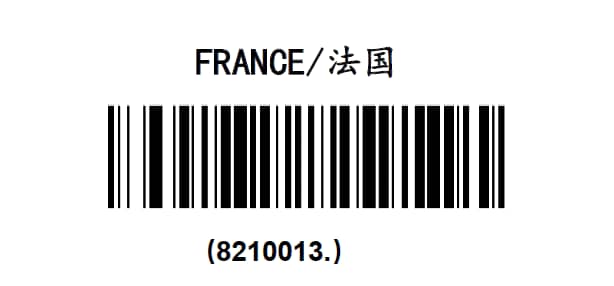
|
| imprimante thermique epson tm-t20ii.iso | 449.81 Mo |

|
| imprimante thermique epson tm-t20iii - series apd6_statusapi_e_wm.zip | 9.07 Mo |
|
| imprimante thermique epson tm-t20iii - series apd_601_t20iii_wm.zip | 21.54 Mo |
|
| imprimante thermique epson tm-t20iii - series apd_604_t20iii_wm.zip | 22.6 Mo |
|
| imprimante thermique epson tm-t88v.img | 635.16 Mo |
|
| imprimante xprinter xp-h200n 80mm.iso | 138.65 Mo |
|
| imprimante_tickets_thermique_reseau_tmt20ii.iso | 405.1 Mo |
|
| _page_50_douchette_newland_nls-hr22_user_guide-clavier_francais.pdf | 375.99 Ko |
|
| clavier_francais_lecteur_de_code_barre_newland__nls-hr22.pdf | 264.01 Ko |
|
| douchette_newland_nls-hr22_user_guide-clavier_francais.pdf | 4.36 Mo |
|
| exemple_de_devis_maygestcaisse_abonnement_mensuel.pdf | 207.57 Ko |
|
| exemple_de_devis_maygestcaisse_licence_a_vie.pdf | 208.3 Ko |
|
| guide_d_utilisation_lecteur_de_codebarre_newlandnls-hr22.pdf | 2.88 Mo |
|
| imprimante xprinter xp-h200n 80mm - usb_xp-80c.jpg | 115.54 Ko |
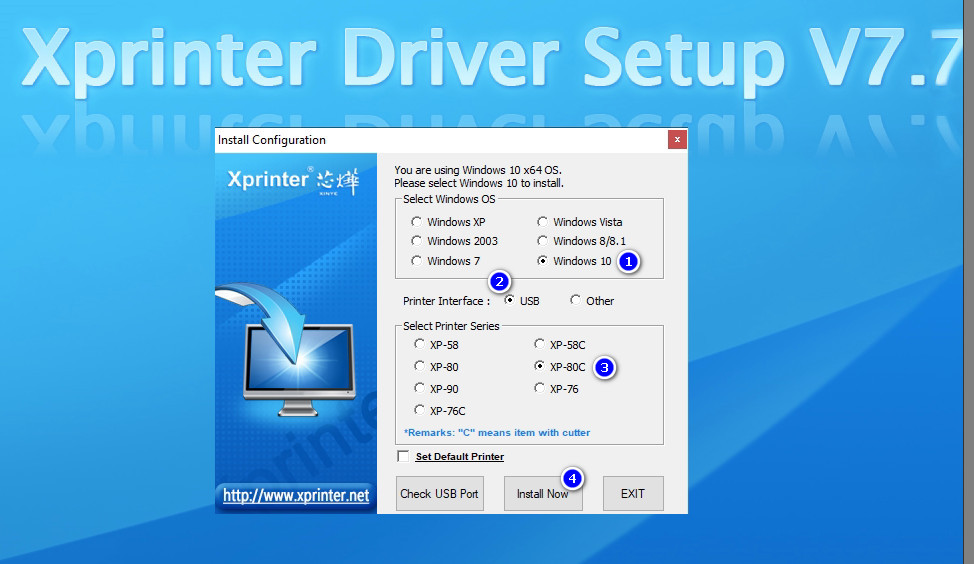
|
| imprimante xprinter xp-h200n 80mm - usb_xp-80c_cash_driwer_config.jpg | 142.33 Ko |
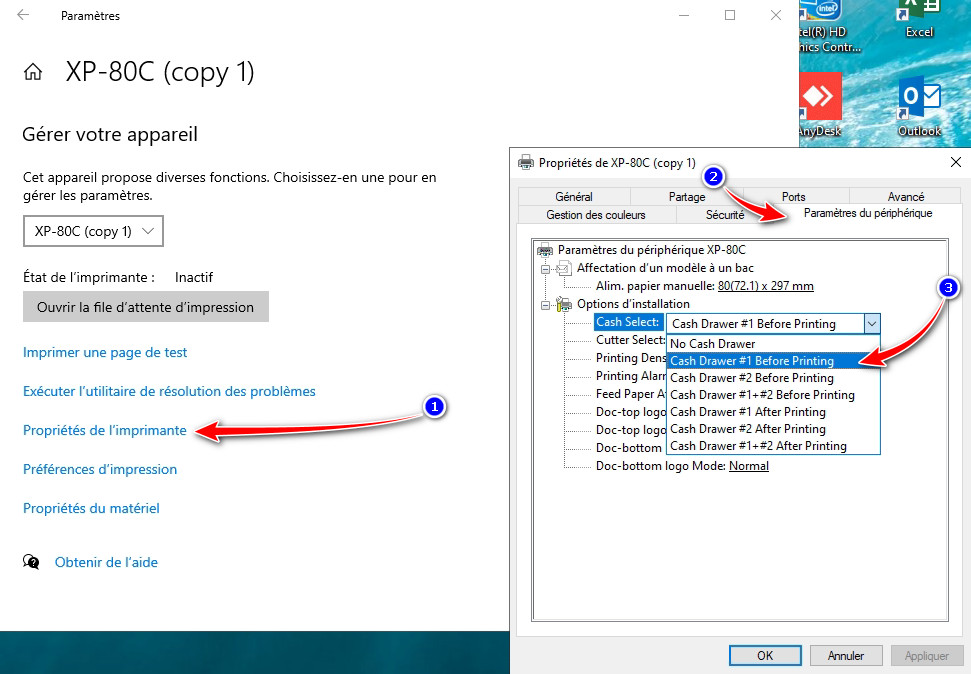
|
| install_ouverture_tiroir.zip | 5.62 Ko |
|
Ouverture du tiroir
Ouverture du tiroir-caisse sans impression
Fonctionnement et procédure d'installation du service local Windows qui permet d'ouvrir le tiroir-caisse depuis MayGestCaisse sans déclencher d'impression de ticket.
⭳ Télécharger install_ouverture_tiroir.zipPourquoi un service séparé ?
Le tiroir-caisse est câblé sur l'imprimante ticket, pas sur le TPV. Le pilote d'impression ne l'ouvre qu'au moment d'un vrai job d'impression — impossible donc d'ouvrir le tiroir seul (vérification, rendu de monnaie) sans imprimer, et donc sans gâcher du papier.
La solution retenue envoie directement à l'imprimante la commande ESC/POS brute d'ouverture du tiroir, en mode RAW du spouleur Windows — donc sans passer par le rendu graphique du pilote, sans job d'impression, et sans consommer de papier. Le navigateur ne pouvant pas parler directement à une imprimante, cet envoi passe par un petit service qui tourne en tâche de fond sur le poste de caisse.
Commande envoyée en mode RAW du spouleur (aucun rendu, aucune page imprimée) :
// Broche 2 (configuration testée et validée)
0x1B 0x70 0x00 0x19 0xFA

// Broche 5 — à utiliser si le modèle d'imprimante le requiert
0x1B 0x70 0x01 0x19 0xFA
Le câblage broche 2 / broche 5 diffère selon le modèle d'imprimante. Sur un nouveau modèle jamais déployé, valider la bonne commande avec test_tiroir_raw.ps1 avant toute installation en production.
Prérequis
- Poste de caisse sous Windows, avec l'imprimante ticket installée. Le nom exact de la file d'attente n'a pas besoin d'être connu à l'avance — l'installateur la détecte automatiquement sur le poste et vous fait confirmer laquelle utiliser (voir section 03).
- Tiroir-caisse câblé sur l'imprimante et fonctionnel — vérifiable au préalable via une impression classique. L'option pilote « Cash Drawer #1 Before Printing », si elle est déjà active, sert de bonne vérification physique du câblage, mais n'est pas requise par le service lui-même : la commande RAW parle directement au firmware de l'imprimante, indépendamment de ce réglage du pilote.
- Aucun droit administrateur requis. Sur un compte standard (cas confirmé sur un poste client réel), la création de la tâche planifiée Windows échoue avec « Accès refusé » — c'est normal et sans conséquence : l'installateur bascule automatiquement sur un raccourci dans le dossier de démarrage Windows (
shell:startup), qui ne nécessite aucun droit particulier et produit le même résultat (démarrage du service à l'ouverture de session). - Fichiers fournis séparément, non présents dans le dépôt Symfony :
install_ouverture_tiroir.ps1,service_tiroir_caisse.ps1,test_tiroir_raw.ps1.
Installation sur un poste
1. Copier le script sur le poste
Via clé USB ou partage réseau, déposer install_ouverture_tiroir.ps1 sur le poste de caisse (Bureau ou dossier technique local).
2. Lancer l'installation
Ouvrir PowerShell sur le poste (compte standard, pas besoin d'administrateur) et exécuter :
powershell -ExecutionPolicy Bypass -File install_ouverture_tiroir.ps1
L'installateur déroule automatiquement les étapes suivantes :
- Détection des imprimantes réellement installées sur ce poste (imprimantes virtuelles PDF/Fax/OneNote écartées automatiquement), affichées sous forme de liste numérotée.
- Confirmation : vous choisissez le numéro correspondant à l'imprimante ticket (ou saisissez le nom manuellement si elle n'apparaît pas dans la liste — utile si le nom Windows est inhabituel, ex. « XP-80C 2 »).
- Copie du service dans
%LOCALAPPDATA%\TiroirCaisse\service_tiroir_caisse.ps1, avec le nom d'imprimante confirmé intégré directement dedans. - Démarrage automatique : tentative de tâche planifiée Windows, puis repli sur le dossier de démarrage (
shell:startup) si les droits du compte ne le permettent pas — sans intervention nécessaire de votre part dans les deux cas. - Démarrage immédiat du service, sans attendre une reconnexion.
3. Vérifier que le service tourne
Test direct et fiable, depuis PowerShell sur le poste :
Invoke-WebRequest http://localhost:9100/ouvrir-tiroir
Une réponse contenant "succes":true confirme que le service tourne et que la commande a bien été envoyée à l'imprimante (le tiroir devrait s'ouvrir au passage, sans aucun mouvement de papier).
Fermez complètement la session Windows puis rouvrez-la, sans rien relancer manuellement, et refaites le test ci-dessus. S'il répond correctement, le mécanisme de démarrage (tâche planifiée ou dossier de démarrage selon les droits du compte) fonctionne. En cas de repli sur le dossier de démarrage, le fichier créé est visible ici : %APPDATA%\Microsoft\Windows\Start Menu\Programs\Startup\OuvertureTiroirCaisse.vbs. Si le service ne répond toujours pas après un redémarrage complet du poste (pas seulement une fermeture de session), voir « Automatisation renforcée » ci-dessous — cas déjà rencontré sur un poste caisse réel.
Ne pas se fier à Get-Process | Where-Object {$_.ProcessName -eq 'powershell'} pour vérifier que le service tourne : n'importe quelle fenêtre PowerShell ouverte sur le poste (y compris celle utilisée pour l'installation, ou un script de test lancé en parallèle) fera remonter un faux positif, sans garantir que le service écoute réellement sur le port 9100.
Automatisation renforcée (poste avec accès admin)
Le repli sur le dossier de démarrage ne se déclenche qu'à une ouverture de session Windows effective. Si le poste redémarre et reste bloqué à l'écran de connexion (personne ne s'est reconnecté), si un compte différent se connecte, ou si un antivirus supprime le raccourci .vbs (script de démarrage automatique, parfois flaggé), le service ne repart pas tout seul — cas observé sur un poste caisse réel après un redémarrage complet. Quand un accès administrateur est disponible sur ce poste (même ponctuellement, lors d'une intervention), remplacer le mécanisme par une tâche planifiée déclenchée au démarrage du système, avant toute ouverture de session, règle le problème définitivement.
Depuis un PowerShell lancé en administrateur sur le poste :
// Supprime l'ancienne tâche "à l'ouverture de session" si elle existe
Unregister-ScheduledTask -TaskName "OuvertureTiroirCaisse" -Confirm:$false -ErrorAction SilentlyContinue

$action = New-ScheduledTaskAction -Execute "powershell.exe" `
    -Argument '-ExecutionPolicy Bypass -WindowStyle Hidden -File "C:\Users\NOM_COMPTE\AppData\Local\TiroirCaisse\service_tiroir_caisse.ps1"'

$trigger = New-ScheduledTaskTrigger -AtStartup

$principal = New-ScheduledTaskPrincipal -UserId "$env:COMPUTERNAME\NOM_COMPTE" -LogonType S4U -RunLevel Limited

$settings = New-ScheduledTaskSettingsSet -AllowStartIfOnBatteries -DontStopIfGoingOnBatteries -StartWhenAvailable

Register-ScheduledTask -TaskName "OuvertureTiroirCaisse" -Action $action -Trigger $trigger -Principal $principal -Settings $settings -Force
Remplacer NOM_COMPTE par le nom du compte Windows utilisé sur ce poste (ex. Caisse). Le type de connexion S4U permet à la tâche de démarrer sans qu'aucun utilisateur soit connecté et sans stocker le mot de passe du compte — l'écran de connexion Windows reste donc protégé normalement, contrairement à une connexion automatique (auto-logon).
Redémarrer complètement le poste, se reconnecter comme d'habitude, puis retester immédiatement avec Invoke-WebRequest http://localhost:9100/ouvrir-tiroir. Contrairement au mode dossier de démarrage, le service est déjà actif avant même l'ouverture de session : la réponse doit arriver sans délai, dès le retour sur le Bureau.
Reconfigurer un poste (changement d'imprimante)
Si le nom Windows de l'imprimante change (remplacement de matériel, réinstallation du pilote), il suffit de relancer exactement la même commande d'installation sur ce poste : elle redétecte les imprimantes disponibles, redemande confirmation, remplace proprement l'ancienne copie du service et son démarrage automatique. Aucune autre manipulation n'est nécessaire, et rien à modifier côté Symfony. Si la tâche planifiée « au démarrage du système » (ci-dessus) avait été mise en place, elle n'a pas besoin d'être recréée : seul le contenu du script change, la tâche continue de la lancer normalement.
Paramètres du service
Ces paramètres sont embarqués dans service_tiroir_caisse.ps1. Le nom de l'imprimante est désormais réglé automatiquement par l'installateur (section 03) ; les deux autres sont fixes et communs à tous les postes sauf cas particulier.
| Paramètre | Rôle | Exemple |
|---|---|---|
-ImprimanteParDefaut |
Nom exact de l'imprimante tel qu'il apparaît dans Windows. Réglé automatiquement à l'installation (détection + confirmation) — à ne modifier à la main qu'en cas de dépannage ponctuel. | XP-80C |
-OrigineAutorisee |
Doit correspondre exactement au domaine réel de l'application Symfony, sinon le navigateur bloque l'appel pour raison CORS. | http://maygestcaissesymfony.mayexperinfo.loc |
-Port |
Port d'écoute local. À changer uniquement en cas de conflit avec un autre service sur le poste. | 9100 |
Tests de validation
- L'installateur détecte correctement l'imprimante ticket parmi les imprimantes listées.
- Le service démarre sans erreur après exécution de l'installateur (
Invoke-WebRequest http://localhost:9100/ouvrir-tiroirrépondsucces:true). - Si la tâche planifiée est refusée (« Accès refusé »), le repli sur le dossier de démarrage a bien créé
OuvertureTiroirCaisse.vbs. - Après une fermeture/réouverture complète de session Windows, le service redémarre automatiquement sans intervention.
- Après un redémarrage complet du poste (pas seulement une fermeture de session), le service répond de nouveau sans intervention manuelle — à tester en priorité, et à renforcer via une tâche planifiée « au démarrage du système » (section 03) si ce n'est pas le cas.
- Le bouton d'ouverture du tiroir apparaît sur l'écran de caisse pour un utilisateur habilité, et est masqué pour un utilisateur non habilité.
- Un clic sur le bouton ouvre physiquement le tiroir, sans avance ni découpe de papier.
- Un message d'erreur clair s'affiche si le service local est arrêté (test : tuer le processus PowerShell, puis cliquer sur le bouton).
- Aucune erreur
Access-Control-Allow-Origindans la console navigateur (CORS).
Dépannage
| Symptôme | Cause probable | Action |
|---|---|---|
| « Accès refusé » lors de la création de la tâche planifiée, pendant l'installation | Compte standard sans droits d'administration locale — cas fréquent et attendu sur un poste client | Rien à faire : l'installateur bascule automatiquement sur le dossier de démarrage. Vérifier la présence de OuvertureTiroirCaisse.vbs dans shell:startup si un doute persiste |
| « Le service local ne répond pas » côté navigateur | Service arrêté ou jamais démarré sur ce poste | Relancer manuellement service_tiroir_caisse.ps1 via powershell -ExecutionPolicy Bypass -WindowStyle Hidden -File ..., ou rouvrir une session Windows pour déclencher le démarrage automatique |
| Le service ne répond plus après un redémarrage complet du poste (pas juste une fermeture de session) | Le repli sur le dossier de démarrage ne s'est pas déclenché (écran de connexion resté ouvert, compte différent connecté, antivirus ayant supprimé le .vbs...) |
Relancer install_ouverture_tiroir.ps1 pour redémarrer le service tout de suite ; si un accès admin est disponible sur ce poste, mettre en place la tâche planifiée « au démarrage du système » (section 03, Automatisation renforcée) pour une solution définitive |
| Erreur CORS dans la console | -OrigineAutorisee ne correspond pas au domaine réel de l'application |
Corriger le paramètre puis redémarrer le service (ou relancer l'installateur) |
| Le tiroir ne s'ouvre pas, aucune erreur affichée | Mauvais nom d'imprimante détecté/choisi, ou mauvaise broche ESC/POS pour ce modèle | Revalider avec test_tiroir_raw.ps1 -NomImprimante "...", ajuster la broche (2 ou 5), puis relancer l'installateur si le nom d'imprimante était en cause |
| Le tiroir s'ouvre mais une page s'imprime aussi | Le service n'utilise pas le mode RAW, ou un autre job a été envoyé en parallèle | Vérifier qu'aucun autre appel d'impression n'est déclenché en même temps ; revoir la configuration RAW du service |
Limites connues
- Le service doit rester actif en permanence. S'il est fermé manuellement, le bouton cesse de fonctionner jusqu'à la prochaine ouverture de session (démarrage automatique) ou un relancement manuel.
- La broche ESC/POS (2 ou 5) doit être revalidée sur chaque nouveau modèle d'imprimante avant déploiement, avec
test_tiroir_raw.ps1. - En cas de changement d'imprimante ou de nom de file Windows, relancer simplement l'installateur sur le poste concerné (section 03) — ou passer le nom dynamiquement via
?imprimante=NomDeLaFiledans l'appel, déjà supporté par le service pour un besoin ponctuel. - Le mécanisme de démarrage automatique par défaut (tâche planifiée « à l'ouverture de session » ou repli sur le dossier de démarrage) dépend d'une connexion Windows effective : un redémarrage suivi d'un écran de connexion resté ouvert, un changement de compte, ou un antivirus supprimant le raccourci peut empêcher le redémarrage automatique (cas rencontré sur un poste réel). Quand un accès administrateur est disponible, le remplacer par une tâche planifiée « au démarrage du système » (section 03, Automatisation renforcée) supprime cette dépendance.
- Solution volontairement légère, sans dépendance à un outil tiers (type QZ Tray). À réévaluer si le besoin grandit (plusieurs imprimantes, impression réseau, signature).
